
どうも!Maya太郎です。
今回は前記事の続き(続編)です。
前記事(リンク)でテクスチャーで動かせて見せるキャタピラを作りました。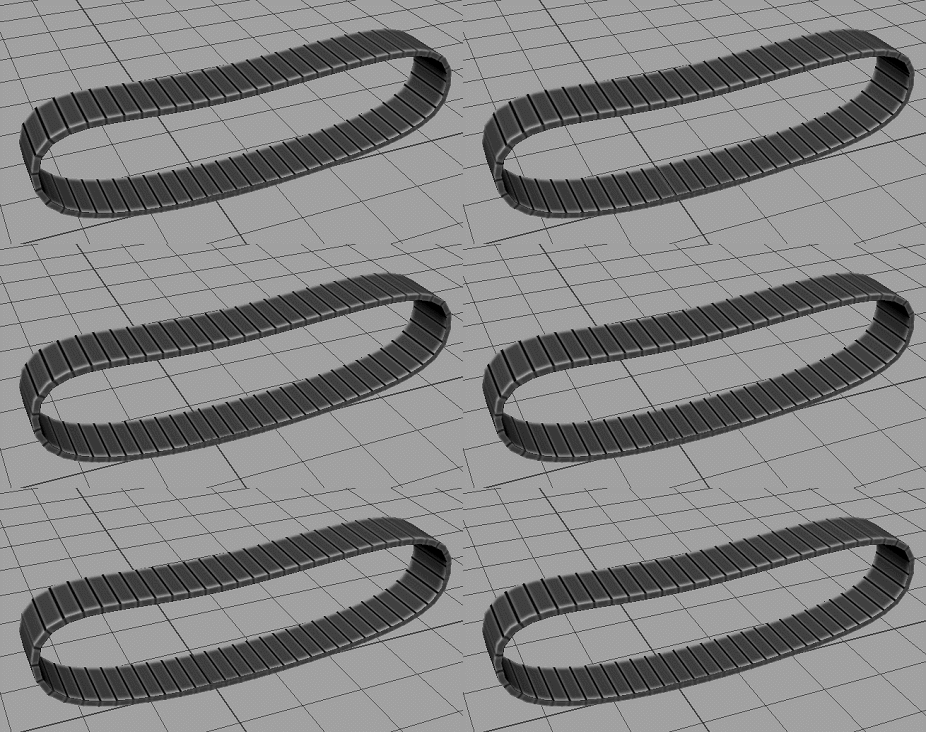
今回は戦車本体を作ろうと思ったのですが…
前回適当に作りすぎたので(当初、戦車を作る気はなかった)
キャタピラの形が「よろしくない形状」であることが判明しました。
円柱で車輪(正確にはキャタピラの場合「起動輪」や「転輪」など構造上の正しい呼び方がありますが便宜上「車輪」とします)を配置してみたところ…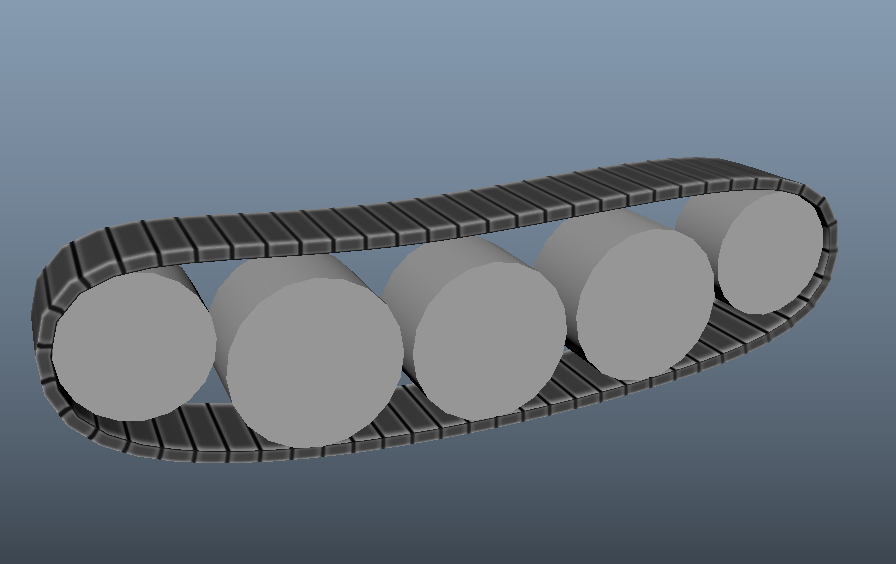
横から見ると…なんか変。ふわふわで現実感が全くない。
(ベース形状の)カーブの形をそれっぽく調整する必要があります。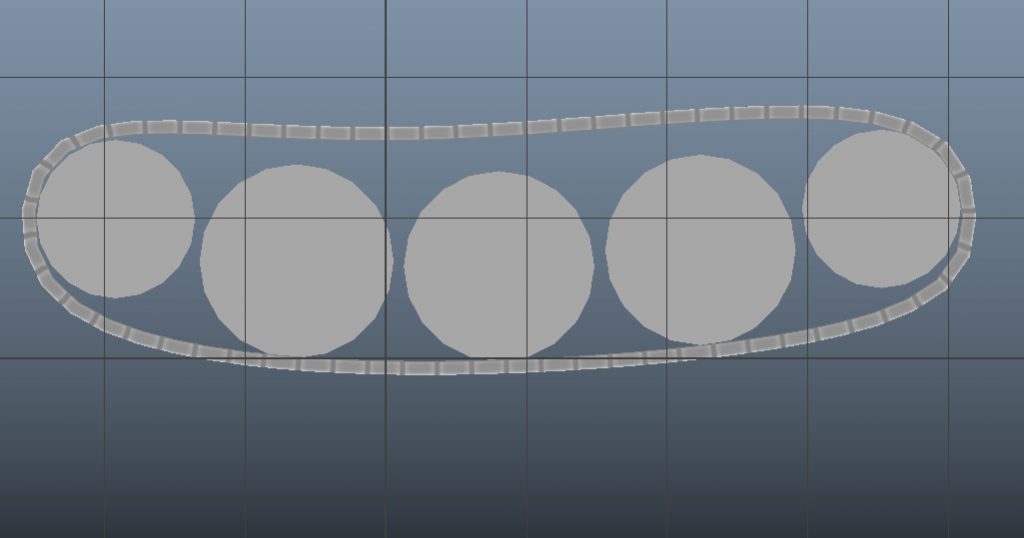
キャタピラ形状の修正
ヒストリーを削除していない限り、キャタピラの形状はNurbsカーブの形状の変更で対応できます。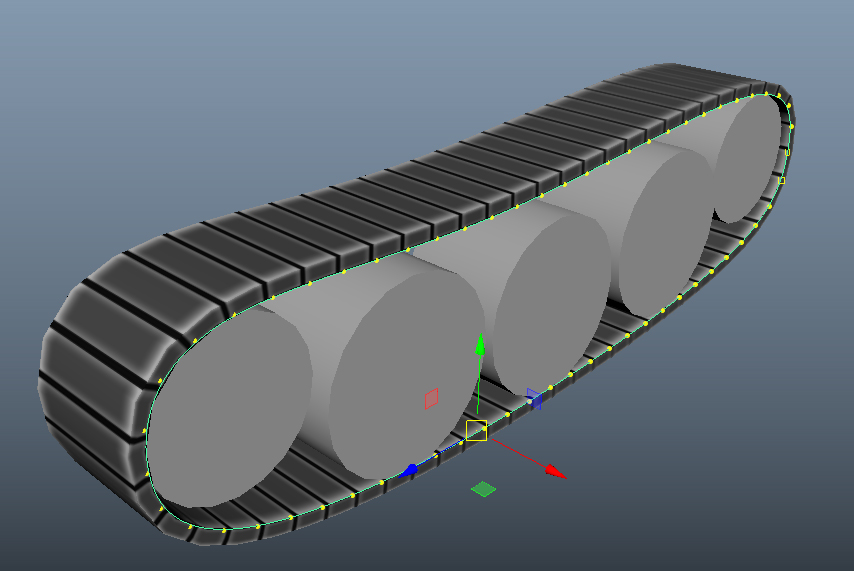
しかし、前回の作例では「ロフト」するためのカーブの複製を、インスタンス設定をせずに単なる複製にしたので
2本のカーブを同時編集する必要が生じてしまいました。
インスタンスで複製していれば、オリジナルカーブの変更がインスタンスしたカーブに反映されるので
修正作業は容易に済むはずなのです。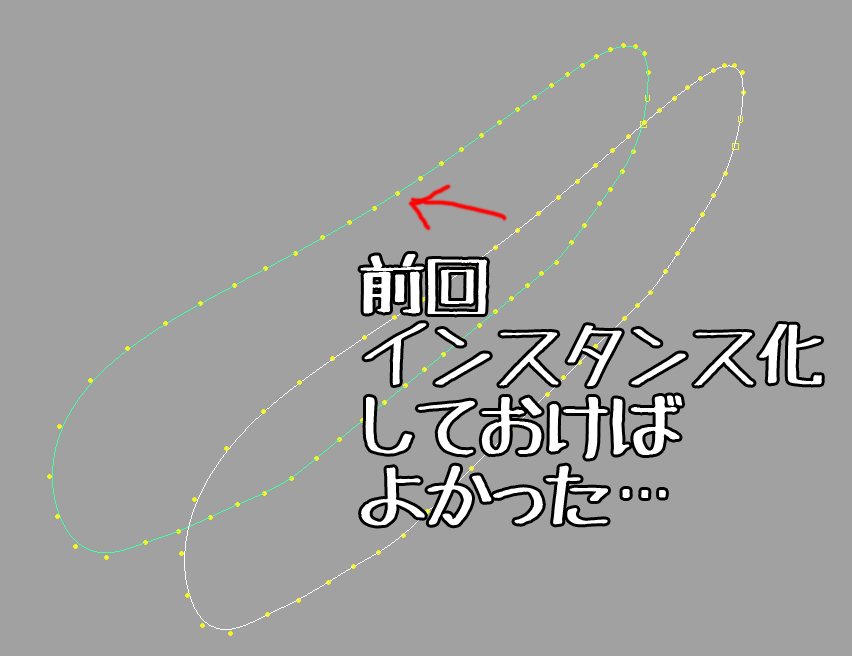 作り直してもよかったのですが、こういったことは現場では「よくある事例」です。
このまま、作業を継続します。
ここから行うカーブの編集作業は、手前と奥の2本のカーブを同時に編集しています、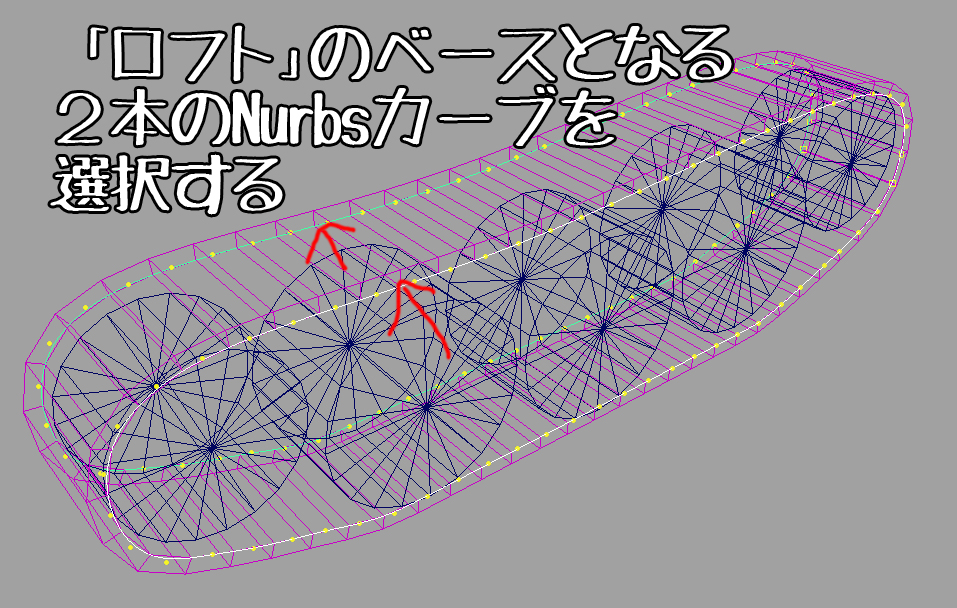
まず、地面に接地する部分をフラットに調整します。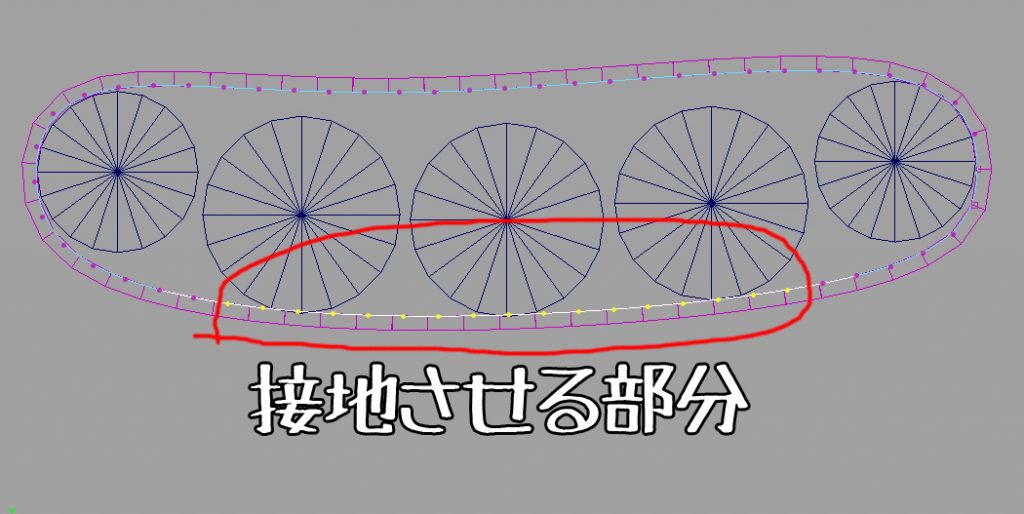
ぺたっと、地面に… 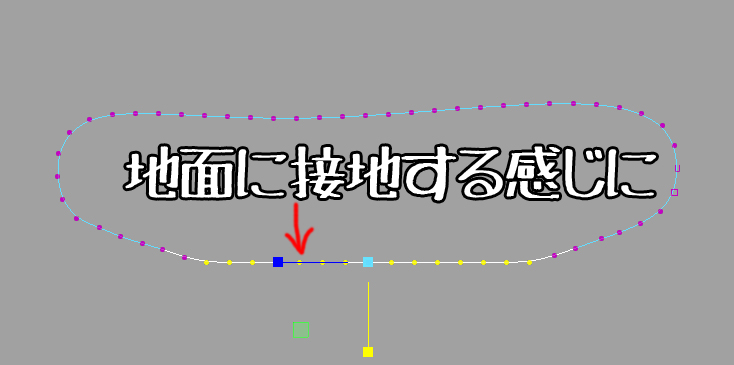
パースビューなどで、奥のカーブも編集出来てるか確認しましょう。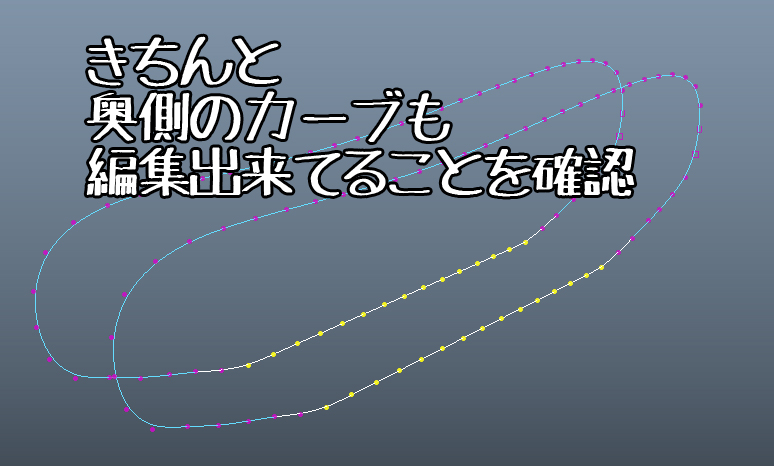
キャタピラ上部は、たるんで垂れ下がってる感じが出れば、重厚感も出せます。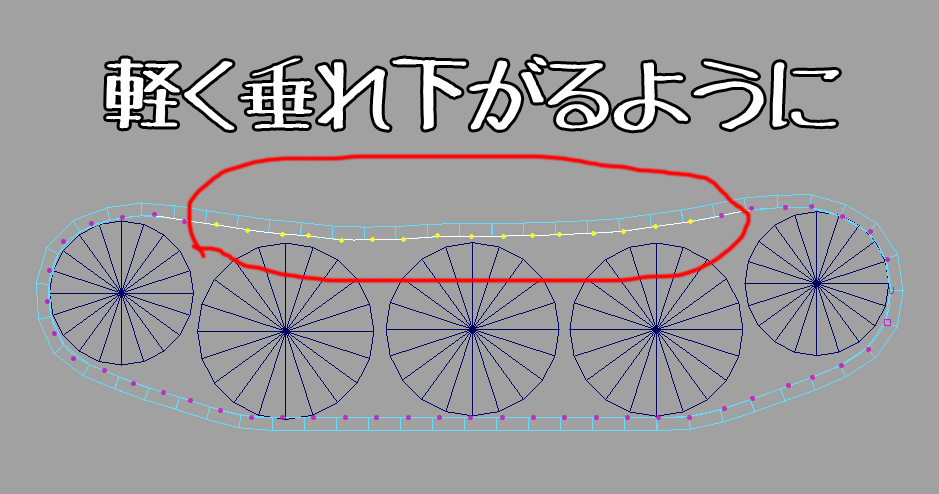
こまかくCVを調整したのでCV間隔が不揃いになっている場合もありますので
(たとえ目立たなかったとしても)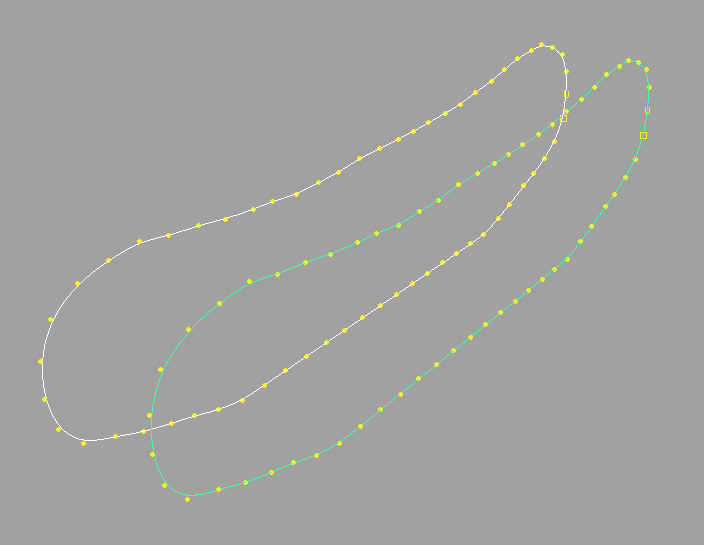
カーブをリビルドして、CVを等間隔に再構築します。
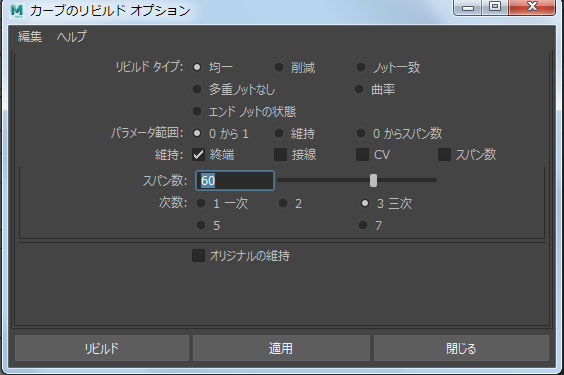
今回はほとんど変化なしですが、作業例によってはこの作業が必要な場合もありますので… 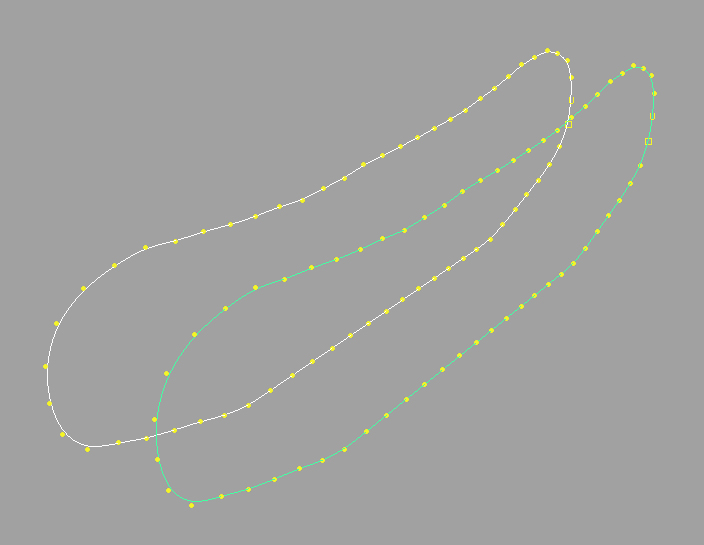
計画的にモデリングしておけば、ここまでの手間は省けました…。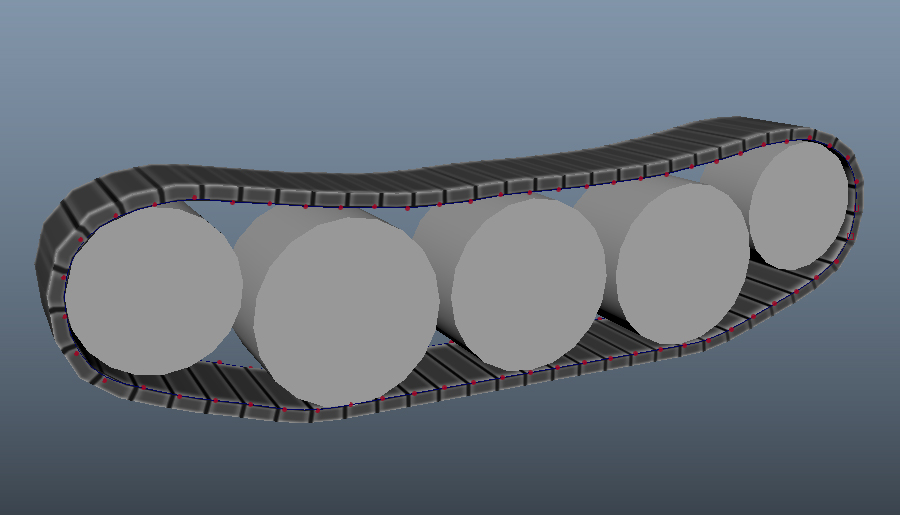
車輪のディテールアップ
円柱で配置した車輪のディテールアップをします。
側面のポリゴンを選択し…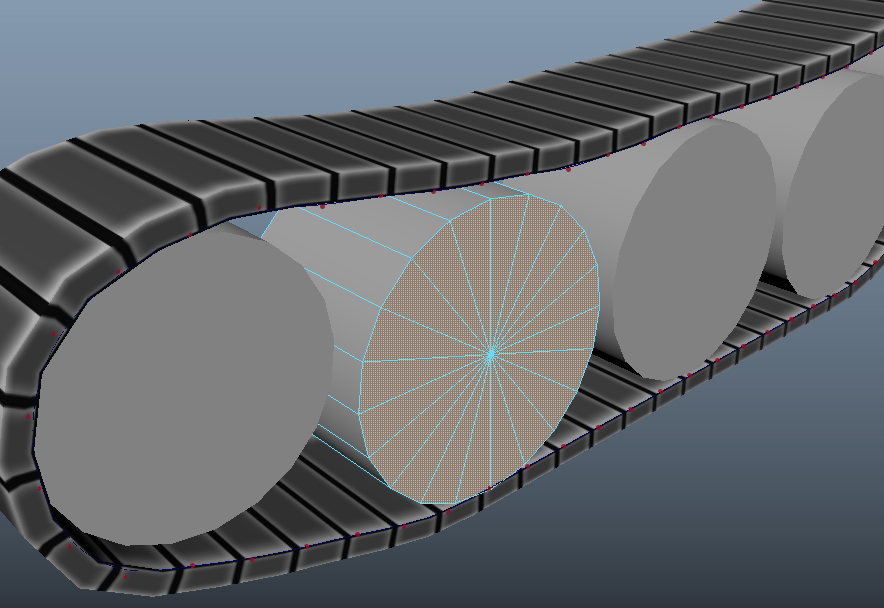
「押し出し」とスケール調整を繰り返してささっと作ります。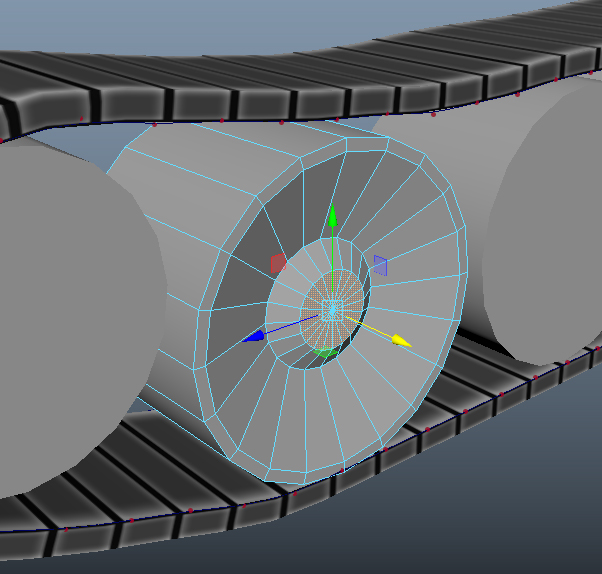
回転が分かりやすいように、車のホイールの様なアレンジを加えます。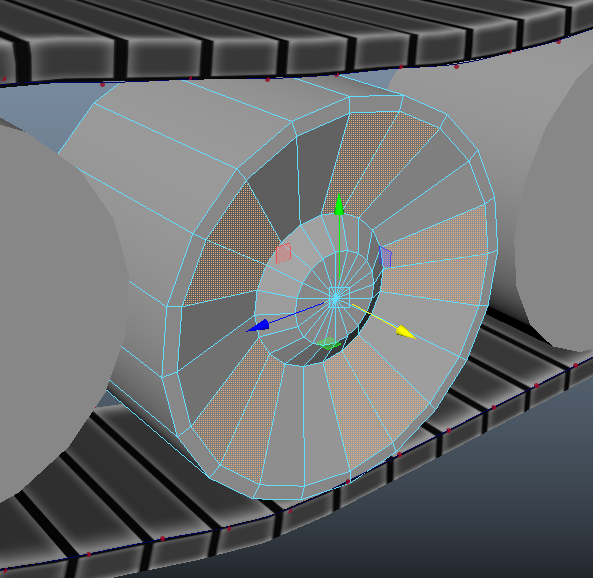
オフセット値を調整した押し出しです。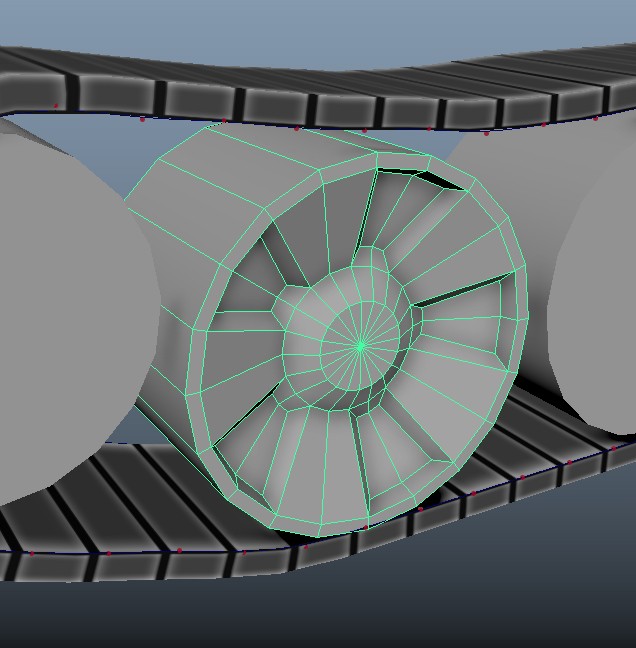
側面からビューポートのスクリーンショットを撮って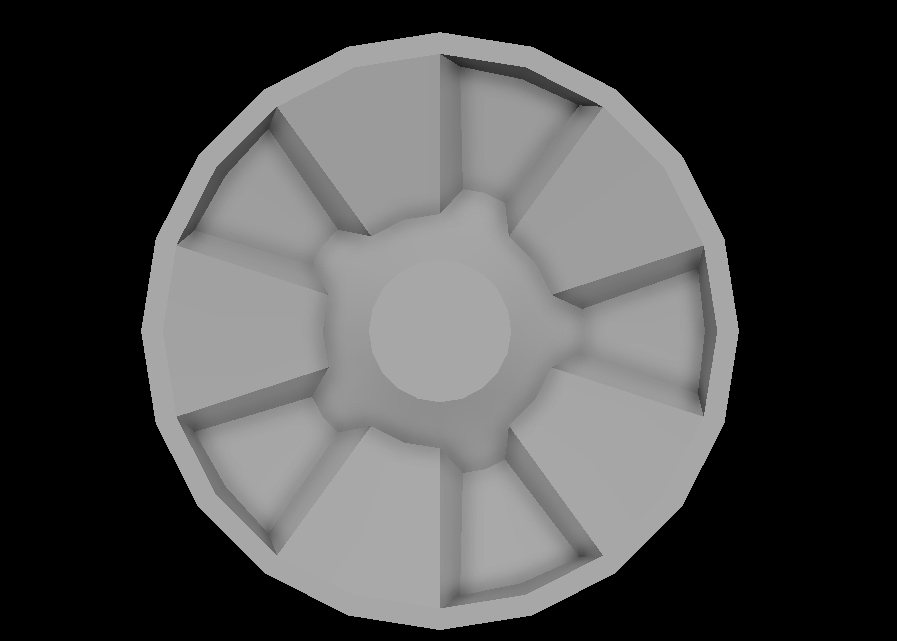
それをもとにPhotoshopなどでテクスチャーを作成します。
今回は汚しを入れるほどの加工はしないので、エッジ強調ぐらいのシンプルなものです。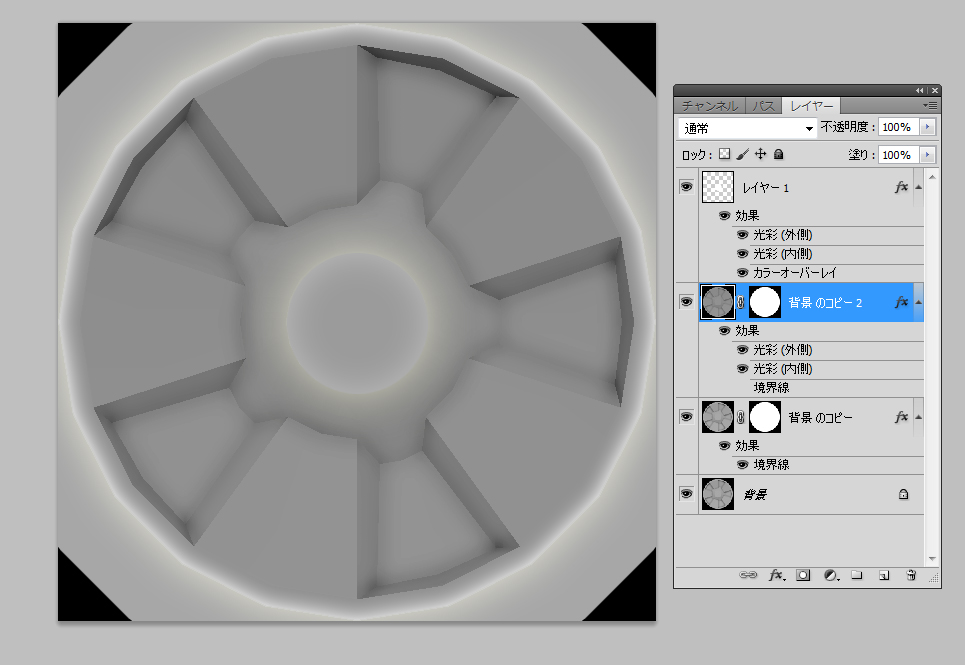
側面からUVを投影し(この例ではX軸投影)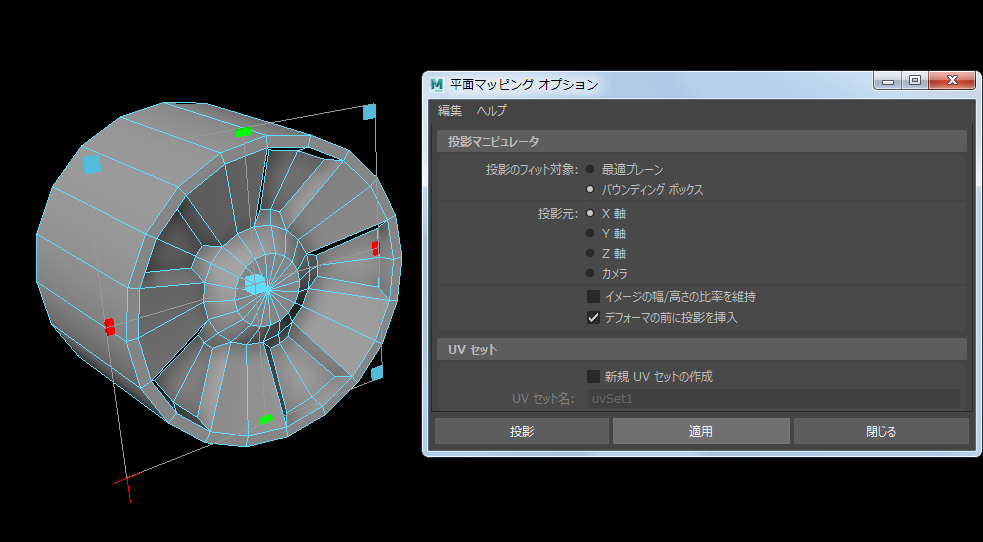
テクスチャーを貼り付けます。
地味なテクスチャーのためにほとんど違いが分かりません(苦笑)
多分続編でさりげなく差し替えてると思います。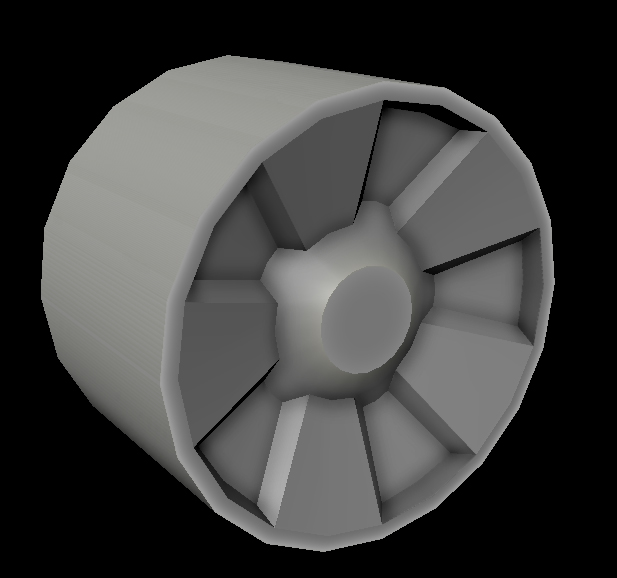
仮配置してる他の車輪を、この車輪に置き換えます。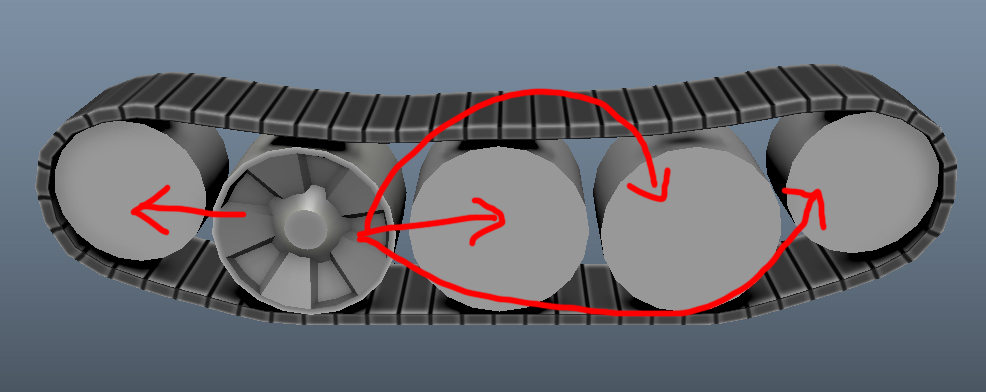
いいかんじです。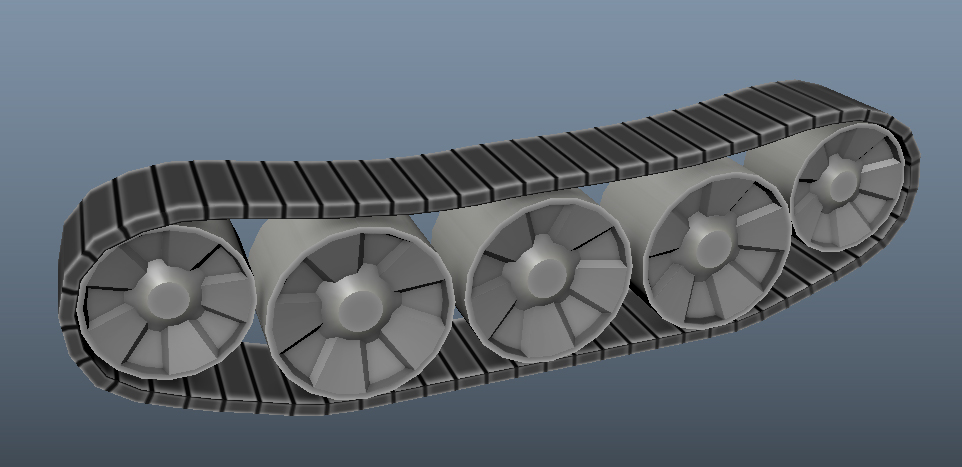
キャタピラのテクスチャーに若干手を加えました。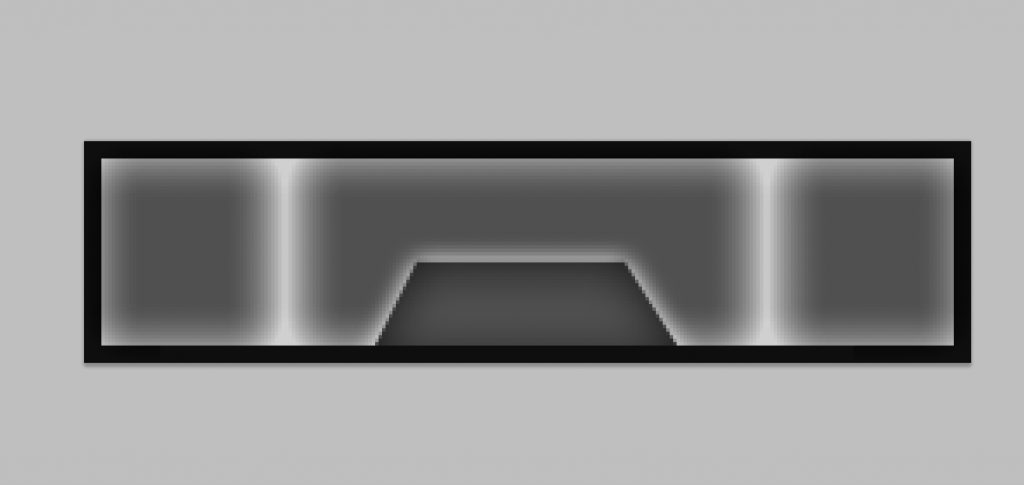
すこしだけ品質アップ!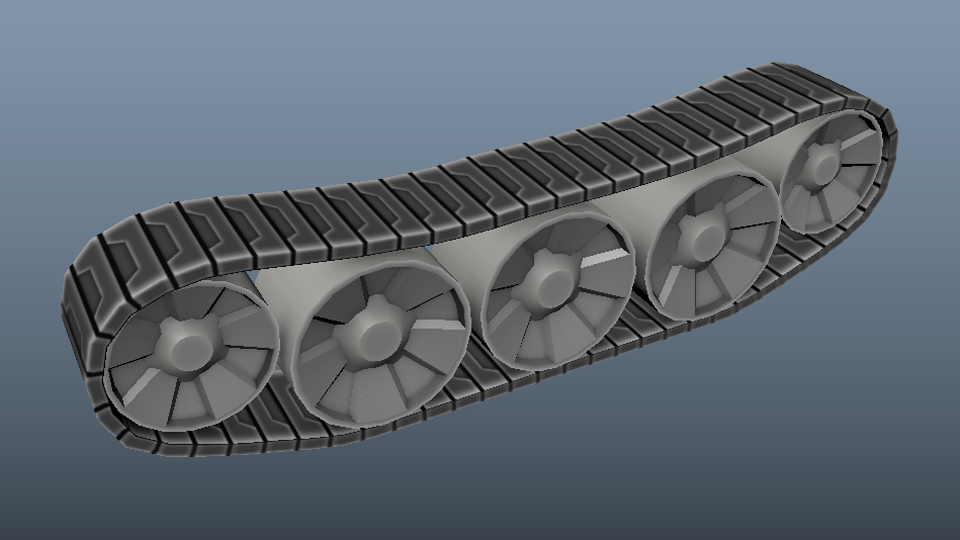
車輪をキャタピラの動きに合わせるように回転させます。
うまく回転速度を合わせないと滑ってるように見えるので気をつけましょう。
厳密にはでたらめなモーションですが、この手の表現で事足りることの方が多いんじゃないかと思います。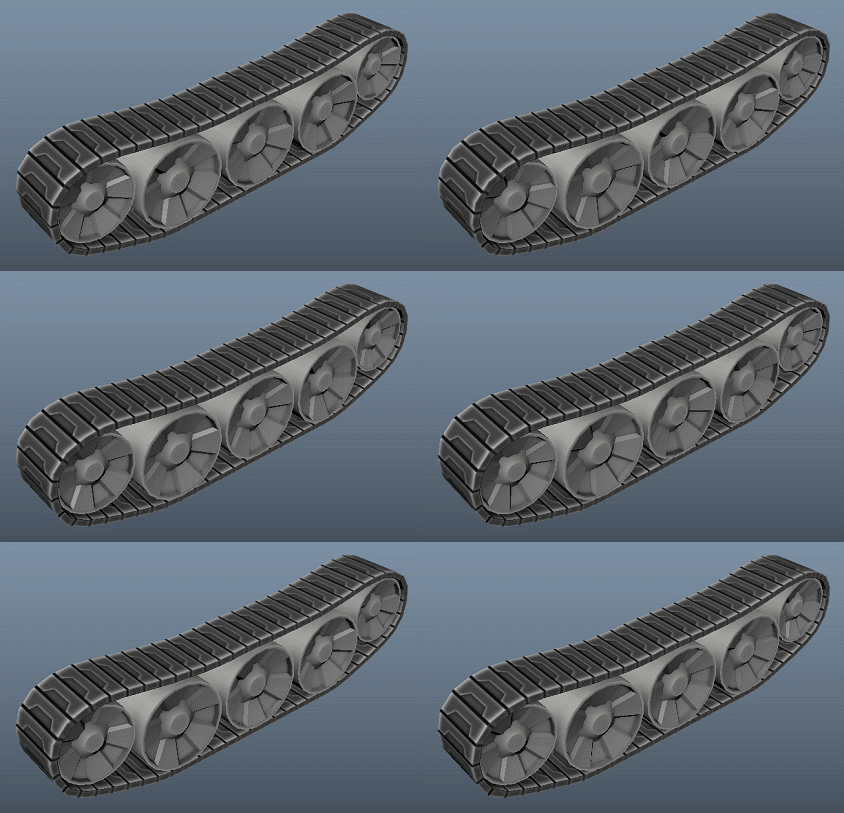
次回こそ、車体を作れるのかな?
では!